0:00 0:00
記事
GeminiアプリがApple CarPlayに対応——運転中にGemini Liveで予定確認やメール要約、4つの活用シーンを提案
GoogleがGeminiアプリのApple CarPlay対応を発表しました。iPhoneのGeminiユーザーは、車のディスプレイからGemini Liveでハンズフリーの会話ができます。予定の確認やGmailの要約、周辺スポット探し、プレゼンの練習などに使え、会話の履歴はiPhoneのアプリに同期されます。
Googleは2026年11月11日、GeminiアプリがApple CarPlayに対応したと発表しました。iPhoneでGeminiを使っているユーザーは、車のディスプレイからGemini Liveを呼び出し、ハンズフリーで自然な会話ができるようになります。
GeminiはすでにAndroid Autoや、Googleを搭載した車に順次展開されてきました。今回のCarPlay対応で、iOSユーザーも運転中にGeminiと会話できるようになります。提供は本日から全世界で始まり、Gemini Liveが対応するすべての言語で利用できます。
通勤時間を「考える時間」に変える狙い
Googleは発表の冒頭で、多くの人にとって毎日の通勤は平均でおよそ1時間に及ぶと紹介しています。これまでの音声アシスタントは、プレイリストの再生や帰り道の案内のような短い操作が得意でした。一方で、運転中の静かな時間は、予定を整理したり、これからのことを準備したり、声に出して考えたりする機会でもあります。
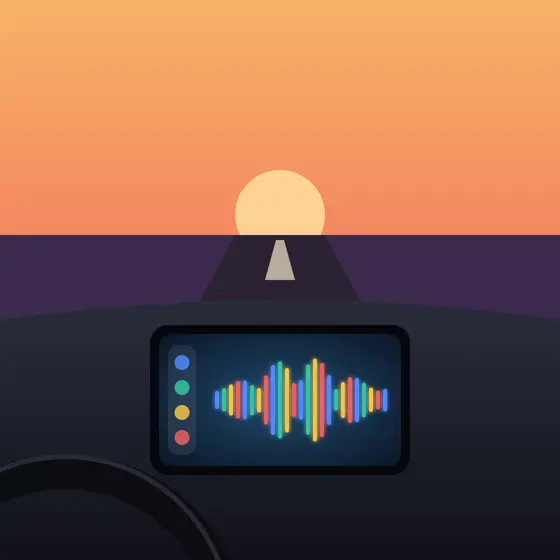
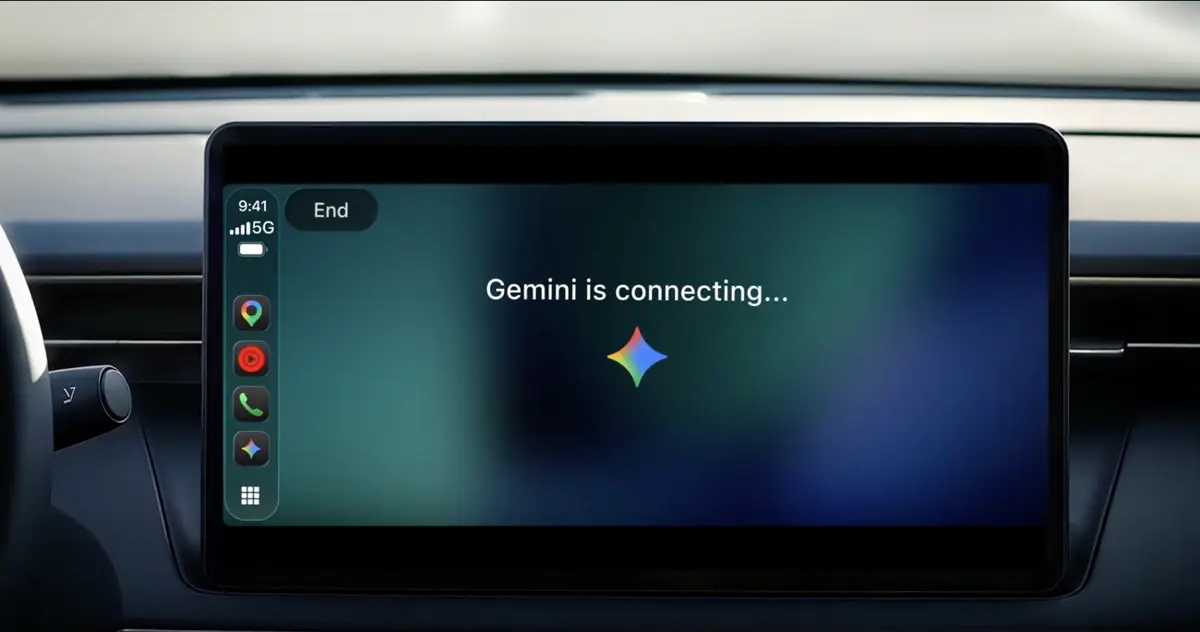
CarPlay版のGeminiは、こうした時間の使い方を想定したものです。手はハンドルに、目は道路に向けたまま、Gemini Liveと自由に会話を続けられます。短いコマンドを1回ずつ投げるのではなく、話の流れを保ったままやり取りできる点が、従来の音声操作との違いです。
 画像引用元: Google Blog
前回の会話の続きから再開できる
GoogleはCarPlay版のGeminiを、注意散漫を最小限に抑える「会話型の運転の相棒」として設計したと説明しています。CarPlayのホーム画面かサイドバーにあるGeminiのアイコンをタップすると、最近の会話の続きから再開するか、新しい会話を始めるかを選べます。
会話は自分のペースで進められます。途中で割り込んで情報を付け足したり、話題を変えたり、高速道路の出口に集中したいときに一時停止したりすることも可能です。運転中は画面を細かく操作できないため、音声だけで会話の主導権を握れる設計になっている点は実用面で大きいでしょう。
Googleが提案する4つの使い方
発表では、運転中の具体的な使い方として次の4つが紹介されています。
| 使い方 | 内容 | 話しかける例 |
|---|---|---|
| 1日の準備 | カレンダーの予定や出発時刻を確認し、最初の会議に備える | 「今日の予定は?」 |
| 受信トレイの確認 | Gmailの未読や長いスレッドを要約し、音声で返信内容を考える | 「今日のデイリーブリーフをちょうだい」 |
| 周辺スポット探し | 目的地付近のランチ候補や名所の由来を聞く | 「出入りしやすいランチの店は?」 |
| 練習やブレスト | プレゼンのリハーサルや難しい話し合いの準備をする | 「懐疑的な役員役で私の提案に反論して」 |
受信トレイの確認ができるのは、GeminiがGmailやGoogleカレンダーといったGoogle Workspaceのアプリと連携しているためです。また、全固体電池の仕組みのような気になっていたテーマを、運転中にかみ砕いて解説してもらう使い方も紹介されています。
会話はiPhoneに自動で同期
CarPlayでの会話は、iPhoneのGeminiアプリに自動で同期されます。運転中にまとめてもらった要約やメモ、ブレストの内容は、車を止めた時点でチャット履歴に残っているため、オフィスに着いてから画面で見直したり、続きを打ち込んだりできます。
運転中に思いついたアイデアを、音声メモを取るような感覚で残せるのは便利です。これまでは車を降りてから記憶を頼りに書き起こすか、別のアプリで録音しておく必要がありました。会話の履歴がそのまま作業の起点になるため、移動時間とデスクでの作業が切れ目なくつながります。
利用を始めるための手順
使い始めるには、いくつかの準備が必要です。まず、iPhoneのGeminiアプリを最新版に更新し、マイクへのアクセスを許可します。さらに、iPhone上でGemini Liveを少なくとも1回使っておく必要があります。
そのうえで、次にiPhoneを車に接続したときにCarPlayの画面に表示されるGeminiのアイコンをタップすれば、新しい会話を始めるか、最近の会話の続きを選べます。初回はCarPlay上ではなくiPhone側で準備を済ませておく、という点を覚えておくとスムーズです。
iPhoneユーザーにとっての意味
CarPlayでは、Siriに加えて他社のAIアシスタントも使えるようになりつつあります。なかでもGeminiは、GmailやGoogleカレンダーと直接つながっている点が強みです。GoogleのサービスでメールやカレンダーをまとめているiPhoneユーザーにとっては、普段使っているデータに運転中もアクセスできる選択肢が増えたことになります。
車通勤が多い人なら、明日の朝の通勤からさっそく試せる機能です。最初の会議の準備やメールの整理を車内で片付けておけば、デスクに着いてからの作業を一歩先から始められます。社用車で使う場合は、業務メールの読み上げが同乗者に聞こえることもあるので、使う場面は選んだほうがよいでしょう。
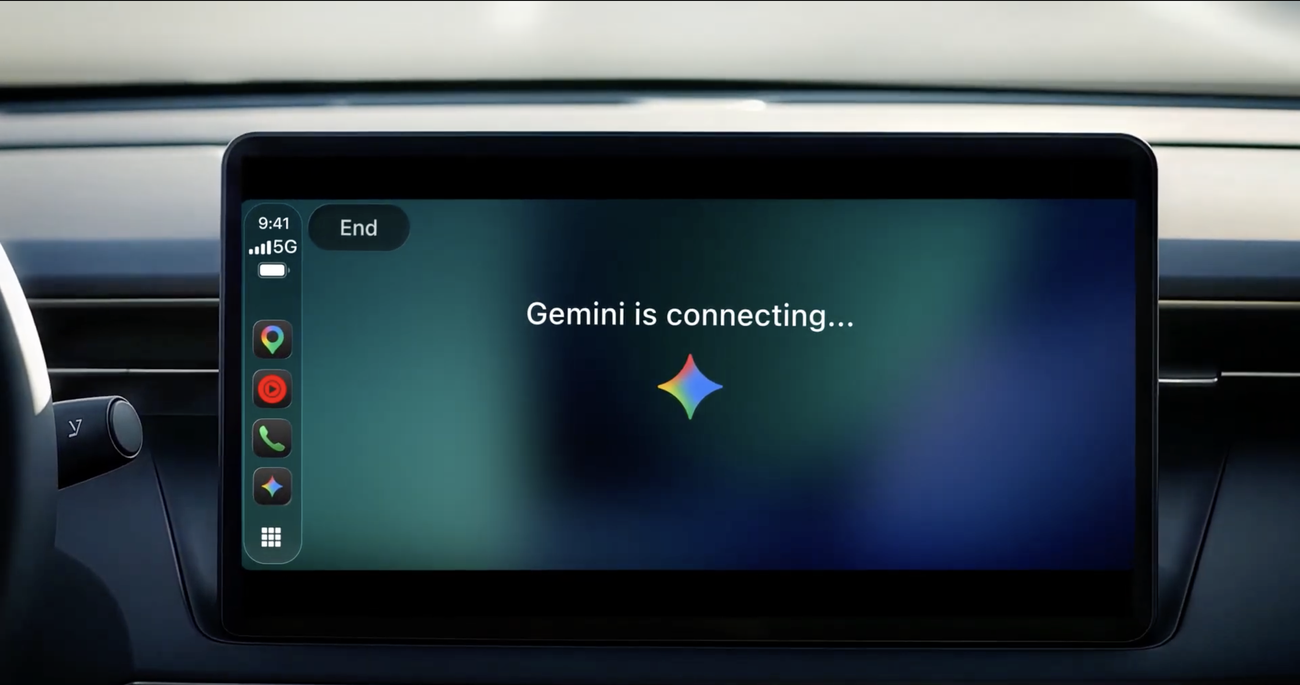
Talk it through with Gemini, now on Apple CarPlay
Gemini is now available on Apple CarPlay.