0:00 0:00
記事
Google Photos「Collections」刷新——好きなショートカットをピン留め可能に
Google PhotosがAndroid・iOS向けにCollectionsタブの大規模な刷新を配信開始しました。お気に入りの項目をピン留めできる「Pinned」セクションが新設され、並び替えや非表示設定も可能になります。9to5Googleが報じた内容をもとに紹介します。
Google Photosが、Android・iOS向けに「Collections」タブの大規模な刷新を配信開始しました。7月に導入されたフローティングナビゲーションバーに続く変更で、今回はカスタマイズ性を重視した設計になっていると、9to5Googleが報じています。
これまでのCollectionsタブの構成
従来のCollectionsタブは、上部に「Favorites」と「Trash」が固定表示される2×2のグリッドで始まり、残り2つの枠は利用状況に応じて内容が変わる仕組みでした。その下には「Albums」「On this device」「People & pets」「Wardrobe」「Documents」「Places」「Stickers」「Moments」といった大きめのカードが並び、Android版ではさらに「Screenshots」「Videos」「Recently Added」「Archive」「Locked」のリストが続く構成になっていました。項目数が多く、よく使う機能にたどり着くまでのスクロールが長くなりがちな点が課題だったと見られます。
新しい「Pinned」セクションでカスタマイズ可能に
今回の刷新の中心となるのが、新設された「Pinned」セクションです。表示するカードをユーザー自身で選べるようになり、デフォルトでは「Favorites」「Screenshots」「Trash」の3つがカルーセル表示されます。このセクション自体を非表示にすることも可能です。続けて「On this device」「Albums」「People & pets」「Wardrobe」「Places」「Documents」のカルーセルが並び、右上の「View all」からグリッドまたはリストの全件表示へ直接ジャンプできます。各セクションは非表示にしたり、表示順を並び替えたりできる柔軟な設計です。
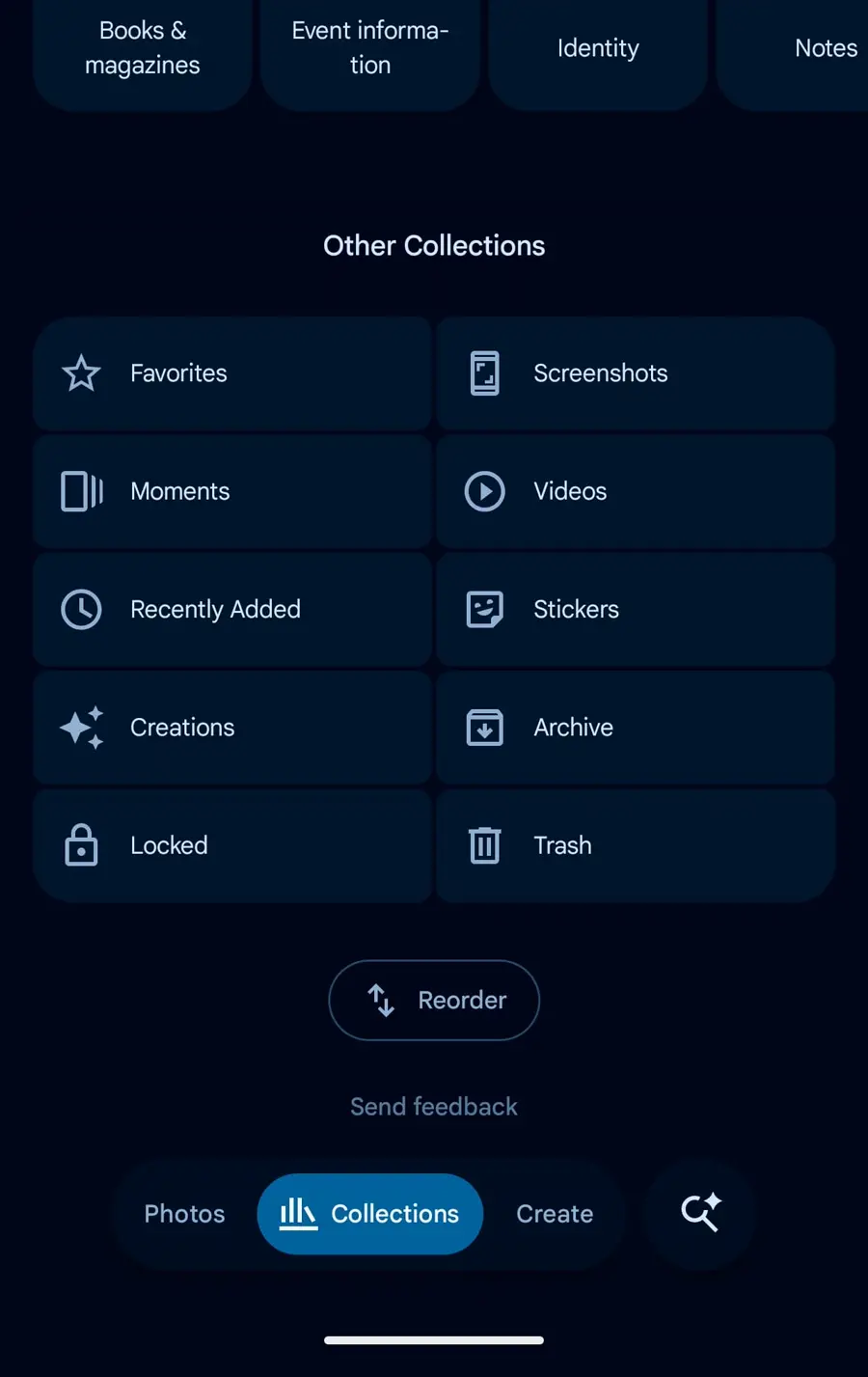
画像引用元: 9to5Google
「Other Collections」グリッドで全項目を一覧
ページ下部には「Other Collections」という名前のグリッドが新設され、Favorites、Screenshots、Moments、Videos、Recently Added、Stickers、Creations、Archive、Locked、Trashがまとめて表示されます。一番下には「Reorder」ボタンが用意されており、ここから表示順を自由に調整できます。ピン留めによる手早いアクセスと、グリッドによる全体把握を両立させた構成といえそうです。
一連のインターフェース刷新の流れの中での位置づけ
9to5Googleは、今回のCollections刷新を「今月続いている大きなインターフェース更新の一環」と位置づけています。7月のフローティングナビゲーションバー導入に続き、Google Photosは短いスパンでUIの見直しを重ねている状況です。細かなアップデートを積み重ねることで、長年の利用で複雑化した項目数の多いメニュー構成を、ユーザーごとに最適化できる形へと段階的に整理し直している流れが読み取れます。アプリ全体としての一貫した使いやすさの向上を狙った動きといえそうです。写真の総量が増え続ける中で、全員に同じメニュー構成を押し付けるのではなく、利用者ごとによく使う機能だけを手前に出せるようにする設計思想は、今後の他のGoogleアプリにも波及していく可能性があります。
配信状況と今後の展開
この刷新は、Android版Google Photos 7.97、iOS版7.98から広く展開が始まっています。9to5Googleによれば、通常ならAndroidでアップデートを反映させるには「Force stop」操作が必要なケースが多い中、今回はデバイスを再起動してからGoogle Photosアプリを開くだけで、サーバー側の更新が反映されたとのことです。手元の端末でまだ新しいデザインが表示されない場合は、再起動を試してみると変化が確認できるかもしれません。日常的にGoogle Photosを使っている人にとっては、よく使う項目へのアクセスが整理され、スクリーンショットやお気に入りへすぐにたどり着けるようになるなど、毎日の写真整理の手間が少し軽くなりそうなアップデートです。アップデートが届いたら、まずは「Pinned」セクションを自分の使い方に合わせて設定し直してみるとよいでしょう。旅行先の写真整理でAlbumsを多用する人、仕事の資料をスクリーンショットでため込みがちな人など、人によって重視する項目は大きく異なるはずなので、デフォルト設定のままにせず一度見直してみる価値がありそうです。
Google Photos rolls out customizable redesign of your 'Collections' tab
Following the floating navigation bar, Google Photos for Android is rolling out a big redesign that lets you customize the Collections tab.