0:00 0:00

記事
GitHub Copilotのコードレビュー、APIから呼び出し可能に——デフォルトは「Balanced」へ
GitHubがCopilotのコードレビューをREST/GraphQL APIから実行できるようにしたと発表しました。あわせてレビュー強度のデフォルトが「Lite」から「Balanced」へ切り替わっています。変更点と設定方法を整理します。
GitHubは、GitHub Copilotのコードレビュー機能をREST APIおよびGraphQL APIから呼び出せるようにしたと、公式Changelogで発表しました。あわせて、レビューの「強度(effort level)」の既定値がこれまでの「Lite」から「Balanced」へ切り替わったことも明らかにしています。これらの変更はCopilot Pro、Pro+、Max、Business、Enterpriseの各プランで一般提供されており、自動化されたワークフローの中にCopilotレビューを組み込みたい開発チームにとって見逃せないアップデートです。
APIからCopilotレビューをリクエスト可能に
今回の発表の中心は、GitHubがサポートするREST APIとGraphQL APIを使って、Copilotによるコードレビューをプログラムから直接リクエストできるようになった点です。リクエストの際には、レビューごとに強度レベルをオプションで指定することもできます。これにより、これまで管理画面やプルリクエスト上の操作が前提だったCopilotレビューを、チームが日常的に使っているスクリプトやCI/CDパイプライン、社内ツールの一部として呼び出せるようになりました。独自の自動化基盤を持つ組織にとっては、レビューのタイミングや条件を柔軟に制御できる余地が広がったことになります。
 画像引用元: GitHub Blog
デフォルトの強度が「Balanced」に変更
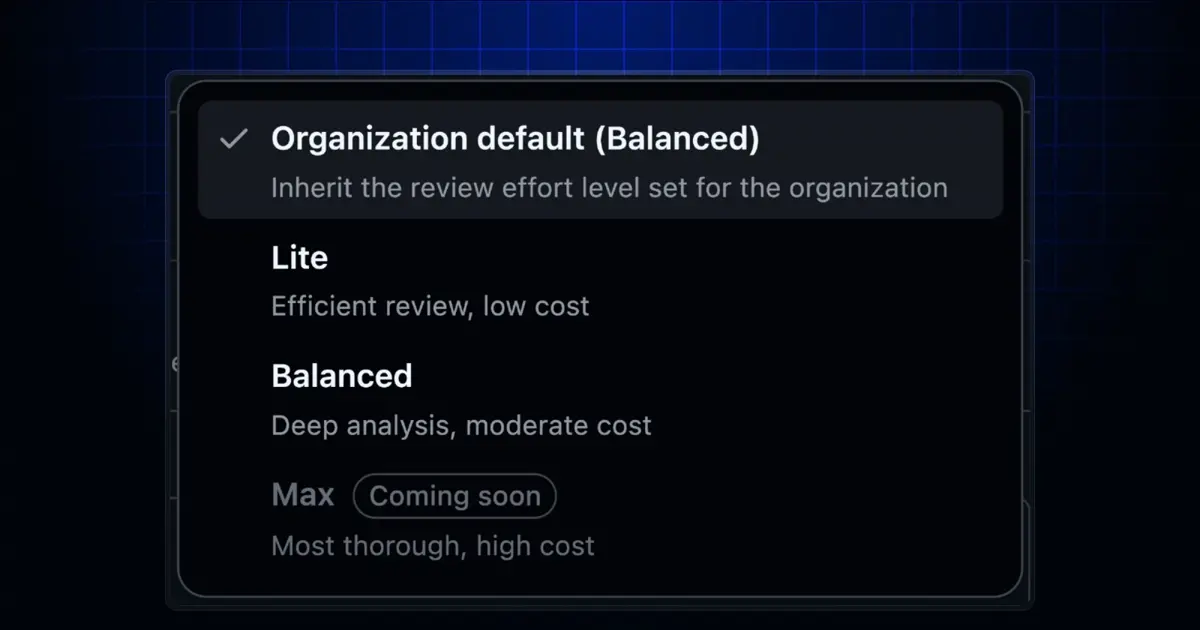
GitHubは8月28日付けの発表ですでに予告していた通り、Copilotコードレビューの「Default」強度レベルを、新規・既存を問わずすべてのリポジトリおよびOrganizationで「Balanced」に統一したこともあわせて案内しています。この変更は2026年9月28日付けで反映済みです。なお、設定で明示的に「Lite」を選んでいた場合はその指定が優先されるため、意図せず挙動が変わってしまう心配はありません。「Balanced」は「Lite」よりも踏み込んだ分析を行う代わりに処理コストが上がる設定で、GitHubとしてはより丁寧なレビュー結果を標準として提供する方向へ舵を切った形です。
強度レベルは4段階で管理者が変更できる
強度レベルは現在、「Lite(効率重視・低コスト)」「Balanced(深い分析・中程度のコスト)」、そして近日提供予定の「Max(最も徹底的・高コスト)」の構成になっています。設定変更は、Enterprise設定の「AI controls → Agents → Copilot code review」、Organization設定の「Copilot → Code review」、リポジトリ設定の「Copilot → Code review」、個人設定の「Copilot settings → Copilot → Code review」のいずれからも行えます。それぞれの階層は上位の設定を上書きできる仕組みになっているため、組織全体では「Balanced」を基本としつつ、特定のリポジトリだけ「Lite」に戻すといった柔軟な運用も可能です。
チーム運用への影響
API経由でレビューを呼び出せるようになったことで、たとえば「特定のラベルが付いたプルリクエストだけ自動でCopilotレビューを走らせる」「社内のリリース管理ツールからレビュー結果を取得してダッシュボードに表示する」といった組み込みが現実的になります。一方で、デフォルトが「Balanced」に変わったことで、これまで「Lite」の挙動を前提にレビュー結果を扱っていたチームは、分析がより詳細になった分、指摘件数やレビューの完了時間が変化する可能性があります。既存のCI待ち時間やコストを気にする場合は、必要に応じてリポジトリ単位で強度レベルを見直しておくとよさそうです。まずは管理画面でどの強度が適用されているかを確認し、チームの開発フローに合わせて調整することをおすすめします。
Copilot code review: API support and new default effort level
You can now request a GitHub Copilot code review through the REST and GraphQL APIs and set the review effort level for each request. Balanced is also now the default…