0:00 0:00
記事
Claude Codeの基本コマンドと日常的に使う操作まとめ:起動・対話・スラッシュコマンド・ショートカット
Claude Codeを日常的に使うときに最低限覚えたいCLIコマンドとスラッシュコマンドを、公式CLIリファレンスと公式クイックスタートに基づいて整理します。起動・ワンショット・再開・履歴・権限・ショートカットまでを初心者向けにまとめます。
結論:まずは「起動・再開・/help・/clear・Ctrl+C・exit」の6つから覚える
Claude Codeのコマンドは多いですが、日常的に使うのはごく一部です。最初は次の6つだけ覚えれば、最低限の対話は回せます。
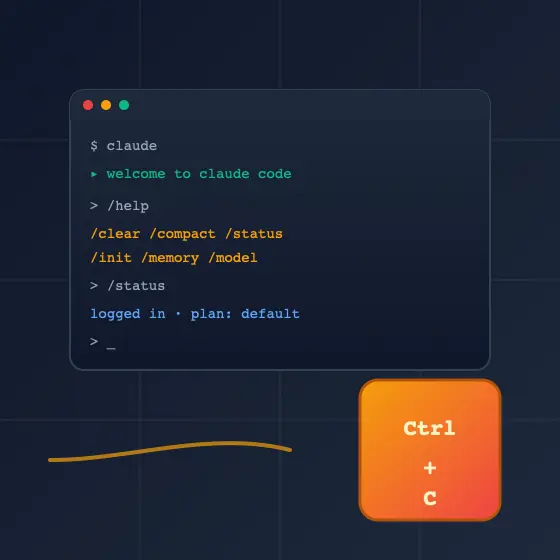
claude:対話セッションを起動するclaude -c:直前の会話をそのまま続ける/help:セッション内で使えるスラッシュコマンド一覧を出す/clear:現在の会話履歴をリセットするCtrl+C:実行中の処理を中断するexitまたはCtrl+D:セッションを終了する
この記事では、公式のCLIリファレンスとクイックスタートをもとに、起動方法・ワンショット実行・再開・権限モード・スラッシュコマンド・キーボードショートカットを整理します。インストール手順はmacOS向けのインストール記事とWindows向けのインストール記事、認証の詳細は認証記事にまとめてあるので、初回セットアップはそちらを参照してください。
CLIコマンド:起動とワンショット実行
Claude Codeのコマンドは大きく「対話セッションを起動するもの」と「ワンショットで処理させるもの」に分かれます。
対話セッションを起動する
プロジェクトディレクトリに移動してからclaudeを実行すると対話セッションが始まります。
cd /path/to/your/project claude 初回起動時はブラウザ経由のOAuthでログインを求められます。ログイン済みであれば、ウェルカム画面と直近の会話一覧が表示され、そのまま質問を入力できます。
ワンショットで1回だけ実行する
1回だけ質問したい、またはシェルスクリプトから呼び出したい場合は-p(--print)オプションを使います。
claude -p "このリポジトリの主要な依存関係を一覧にして" -pを付けると対話モードに入らず、結果を出力して即終了します。CIやスクリプト連携でよく使う形式です。
直前の会話を続ける・別の会話を再開する
会話を途中で終えたあとに続きから再開したいときは、claude -c(--continue)を使います。
claude -c claude -cは「現在のディレクトリにおける直近の会話」を続ける挙動です。明示的に過去の会話を選んで再開したい場合はclaude -r(--resume)を使うと、選択画面が出ます。
claude -r バージョン確認とアップデート
動作確認やアップデートのためのサブコマンドも押さえておきましょう。
claude --version claude update ネイティブインストーラーで導入した場合はバックグラウンドで自動更新されますが、HomebrewやWinGet経由の場合は手動で更新する必要があります。環境診断はclaude doctorで行えます。
よく使うCLIフラグ
claudeサブコマンドには多くのフラグが用意されています。日常的によく使うのは次のあたりです(公式CLIリファレンスより)。
| フラグ | 役割 |
|---|---|
--model <name> | 使用するモデルを指定する |
--permission-mode <mode> | 権限モードを指定する(default/acceptEdits/plan/bypassPermissionsなど) |
--add-dir <path> | セッションで参照できる追加ディレクトリを指定する |
--continue / -c | 直近の会話を続ける |
--resume / -r | 過去の会話を選んで再開する |
--print / -p | ワンショット実行して結果を標準出力に出す |
--verbose | ログを詳細表示する |
たとえば、読み取り専用で計画だけ出させたい場合は次のようにします。
claude --permission-mode plan "この機能を追加する手順を計画して" --permission-modeは大文字小文字つきの値を受け取ります。planは計画のみ、acceptEditsはファイル編集を自動承認、bypassPermissionsはすべての承認をスキップします。bypassPermissionsは破壊的な操作も通るため、サンドボックス環境以外では避けてください。
スラッシュコマンド:セッション内で使う
対話セッションに入ったあとは、頭に/を付けるとスラッシュコマンドとして解釈されます。まずは一覧を確認するのが一番早道です。
/help初心者が最初に覚えておきたいスラッシュコマンドを挙げます(詳細は公式のcommandsリファレンスを参照してください)。
/help:利用できるコマンド・スキルの一覧を出す/clear:会話履歴をリセットして新しい文脈で話し始める/compact:長くなった会話を要約して圧縮する/init:プロジェクト用のCLAUDE.mdを自動生成する/status:現在のログイン状態・権限・モデル・作業ディレクトリを表示する/model:使用するモデルを切り替える/memory:CLAUDE.md系のメモリファイルを開いて編集する/permissions:ツール許可設定を編集する/login//logout:アカウントを切り替える、ログアウトする/review:変更内容のコードレビューを依頼する/cost:このセッションのトークン利用量を確認する/doctor:環境診断を実行する/resume:過去の会話に切り替えるexit:セッションを終了する(/exitではなくそのままexitでOK)
/initで生成されるCLAUDE.mdは、Claude Codeがそのプロジェクトで読む前提知識になります。どんな内容を書くべきかはCLAUDE.mdの書き方で詳しく扱っています。
キーボードショートカットと入力のコツ
対話中の操作をスムーズにするために、最低限覚えておきたい操作もまとめておきます。
?:利用可能なショートカットの一覧を表示する↑/↓:入力履歴をたどるTab:コマンド・ファイル名・スキルの補完/:先頭で押すとスラッシュコマンド候補を表示する@:ファイル・ディレクトリの参照を挿入する(例:@src/index.ts)Shift+Enter:改行(複数行の依頼文を書くとき)Ctrl+C:実行中のツール呼び出し・生成を中断するCtrl+D:入力欄が空のとき、セッションを終了する
長い依頼を書くときは、いきなり実装を頼まず--permission-mode planや「まず計画だけ出して」と書いて計画ステップを踏ませると事故が減ります。
使い分けの早見表
| やりたいこと | 使うもの |
|---|---|
| プロジェクトで対話しながら進める | claude |
| 1コマンドで済ませたい | claude -p "..." |
| さっきの会話の続きを話したい | claude -c |
| 過去の会話を選んで再開したい | claude -r |
| 実行中の処理を止めたい | Ctrl+C |
| 会話の文脈をリセットしたい | /clear |
| 長くなった会話を圧縮したい | /compact |
| プロジェクト指示を作り直したい | /init → /memory |
| アカウントや権限を確認したい | /status |
| モデルを切り替えたい | /model |
| トークン利用量を見たい | /cost |
| 認証や環境に問題がありそう | /doctorまたはclaude doctor |
| セッションを終わらせたい | exitまたはCtrl+D |
初心者がつまずきやすいポイント
claudeと入力しても何も起きない:PATHが通っていない可能性があります。インストール手順はmacOS向け/Windows向けを確認してください。- 会話が長くなって遅い・コストが気になる:
/compactで圧縮するか、区切りのよいタイミングで/clearしてから新しい話題に入ります。 - ファイルを勝手に編集されて困る:
--permission-mode planで計画だけ出させるか、既定のdefaultモードのまま承認プロンプトを都度確認してください。bypassPermissionsは安全なサンドボックス以外では避けます。 - ログインし直したい:
/logoutでログアウトし、/loginで入り直すか、claudeを再起動して/loginを実行します。詳細は認証記事を参照してください。
まとめ:毎日使うのは10個もない
Claude Codeのコマンドとスラッシュコマンドは豊富ですが、毎日使うのはclaude/claude -c//help//clear//status//compact//init/Ctrl+C/exitくらいです。困ったら/helpとclaude doctorに戻れば、たいていのことは自己解決できます。
次は、実際にClaude Codeを使って小さな機能を1つ追加する流れを最初の機能追加の手順でまとめていきます。あわせてCLAUDE.mdの書き方も読むと、日常運用がさらに安定します。