0:00 0:00
記事
Claude Codeの動的ワークフロー(/workflows)入門:Opus 4.8世代で追加された新コマンドまとめ
Opus 4.8と同時に登場したClaude Codeの動的ワークフロー(dynamic workflows)を公式ドキュメントに沿って整理します。/workflowsの操作、workflowキーワードとultracodeでの起動、/deep-research、16並列1000上限、保存と再実行、コスト注意、無効化、変更された/simplifyまでを扱います。
「Claude Opus 4.8」と同時に、Claude Codeには**動的ワークフロー(dynamic workflows)**という大きな機能が加わりました。結論から言うと次のとおりです。
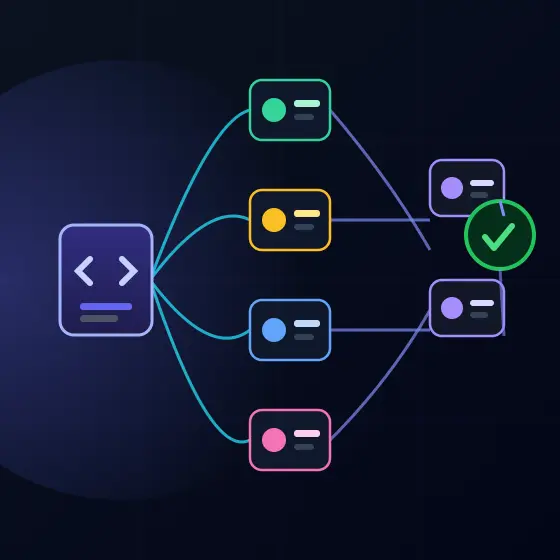
- 動的ワークフローは、Claudeが書くJavaScriptのオーケストレーションスクリプトで、バックグラウンドで数十〜数百のサブエージェントを動かす仕組み
- 実行は
/workflowsで監視・一時停止・再開・保存できる - 起動方法は3つ:プロンプトに**
workflowという語を入れる**/**/effort ultracodeにする/組み込みの/deep-research**を使う - リサーチプレビュー段階で、v2.1.154以降が必要。同時並列は最大16、1回あたり最大1000エージェントの上限がある
この記事では、公式の動的ワークフロー解説に沿って、仕組み・起動方法・権限・上限・保存・コスト・無効化を整理し、最後にこのリリースで一緒に変わった/simplifyにも触れます。effortレベルやモデル選択そのものはClaude CodeでClaude Opus 4.8を使う:何が変わったか・モデルとeffortの選び方・コストで扱っています。
動的ワークフローとは:サブエージェント・スキルとの違い
サブエージェント・スキル・ワークフローはどれも複数ステップの作業をこなせます。公式ドキュメントは、その違いを「誰が計画(plan)を保持するか」で説明しています。
| サブエージェント | スキル | ワークフロー | |
|---|---|---|---|
| 実体 | Claudeが起動するワーカー | Claudeが従う手順 | ランタイムが実行するスクリプト |
| 次に何を動かすか決めるのは | Claude(ターンごと) | Claude(プロンプトに従う) | スクリプト |
| 中間結果の置き場所 | Claudeのコンテキスト | Claudeのコンテキスト | スクリプトの変数 |
| 規模 | 1ターンに数件 | サブエージェントと同等 | 1回で数十〜数百エージェント |
サブエージェントやスキルでは、Claude自身がオーケストレーターとして「次に何を起動するか」をターンごとに決め、結果はすべてClaudeのコンテキストに乗ります。ワークフローは計画をコードに移すため、ループ・分岐・中間結果をスクリプトが保持し、Claudeのコンテキストには最終的な答えだけが返ります。
計画をコードにすることで、単に多くのエージェントを動かすだけでなく、反復可能な品質パターンを適用できる点も特徴です。たとえば独立したエージェントに互いの発見を敵対的にレビューさせてから報告させる、複数の角度から計画案を出して突き合わせる、といった一段堅い結果を得られます。サブエージェントの基礎はClaude Codeのサブエージェントとは?使いどころと注意点を参照してください。
まず試す:/deep-researchと/workflows
いちばん手軽なのは、組み込みワークフローの/deep-researchです。1つの問いに対してWeb検索を複数の角度に展開し、見つけた情報源を相互チェックして、引用付きのレポートを返します(WebSearchツールが有効である必要があります)。
実行すると承認を求められるので許可します。実行はバックグラウンドで始まり、セッションは応答可能なまま保たれます。進行状況は/workflowsで確認します。
/workflowsの進行ビューでは、各フェーズのエージェント数・トークン総量・経過時間が並びます。主な操作キーは次のとおりです。
| キー | 操作 |
|---|---|
↑ / ↓ | フェーズ/エージェントを選択 |
Enter または → | 選択したフェーズ、さらに各エージェントの詳細に入る |
p | 実行を一時停止/再開 |
x | 選択中のエージェント停止、フォーカスが実行全体なら全体停止 |
r | 選択中の実行エージェントを再起動 |
s | スクリプトをコマンドとして保存 |
入力欄の下のタスクパネルにも一行サマリーが出るため、/workflowsを開かずに進行を眺めることもできます。
自分のタスクをワークフロー化する
組み込み以外に、Claudeに自分のタスク用ワークフローを書かせる方法が2つあります。
**1. プロンプトにworkflowの語を入れる。**セッションのeffortを変えずに、その1タスクだけワークフロー化したいときに使います。
src/routes/配下の全APIエンドポイントを、認証チェック漏れがないか監査するworkflowを実行してClaude Codeが入力中のworkflowをハイライトし、Claudeがターンごとに処理する代わりにワークフロースクリプトを書きます。意図せずトリガーされたときはalt+wでその回だけ無視できます。
2. /effort ultracodeにする。ultracodeはxhighの推論に加えて、まとまったタスクごとにClaudeが自動でワークフローを組む設定です。1つの依頼が「理解する」「変更する」「検証する」と複数のワークフローに分かれることもあります。セッション限定で、ルーティンワークに戻るときは/effort highに下げます。ultracodeの位置付けはClaude CodeでClaude Opus 4.8を使う:何が変わったか・モデルとeffortの選び方・コストでも触れています。
向いているのは、コードベース全体のバグ掃討、500ファイル規模のマイグレーション、情報源を相互チェックする調査、複数案を比較してから決めたい難しい設計判断など、1つの会話では調整しきれない規模のタスクです。
実行の承認と権限
CLIでは実行前に、計画されたフェーズと選択肢(「Yes, run it」「このワークフローは今後確認しない」「View raw script」「No」)が表示されます。Ctrl+Gでスクリプトをエディタで開け、Tabで開始前にプロンプトを調整できます。
確認が出るかどうかはpermission modeで変わります。Default/accept editsでは毎回(「今後確認しない」を選ぶまで)、Autoでは初回のみ(ultracode時はスキップ)、bypass permissionsやclaude -pでは確認なしで即実行です。
重要なのは、ワークフローが起動するサブエージェントは常にacceptEditsモードで動く点です。セッションのモードに関わらずファイル編集は自動承認され、ツールの許可リストはあなたの設定を引き継ぎます。許可リストにないシェルコマンド・Web取得・MCPツールは実行中に確認を挟むことがあるため、長い実行では必要なコマンドを事前に許可リストへ入れておくと中断を避けられます。
仕組みと上限
ランタイムはスクリプトを会話とは隔離された環境で実行し、中間結果はClaudeのコンテキストではなくスクリプト変数に保持します。各エージェントの結果を追跡しているため、同一セッション内なら**再開(resume)**が可能です。適用される主な制約は次のとおりです。
| 制約 | 理由 |
|---|---|
| 実行中のユーザー入力は不可 | 段階ごとに承認したいときは、各段を別ワークフローとして実行する |
| ワークフロー自体は直接のファイル/シェルアクセス不可 | 読み書きや実行はエージェントが担い、スクリプトは調整に徹する |
| 同時実行は最大16エージェント(CPUコアが少ない環境ではさらに少なく) | ローカル資源の使用量を抑える |
| 1回あたり最大1000エージェント | 暴走ループを防ぐ |
一時停止した実行は/workflowsで選んでpで再開でき、完了済みエージェントはキャッシュ結果を返し、残りがライブで動きます。ただし再開は同一セッション内に限られ、Claude Codeを終了すると次回は最初から実行されます。複数エージェントの並列調査の設計観点は複数のAIエージェントで調査を並列化する実践パターンもあわせてどうぞ。
保存して再利用する
うまくいった実行は、そのスクリプトをコマンドとして保存できます。/workflowsで対象を選びsを押すと、保存先を選べます。
.claude/workflows/(プロジェクト内):リポジトリを共有する全員が使える~/.claude/workflows/(ホーム):全プロジェクトで使え、自分にだけ見える
保存後は/<name>として呼び出せ、組み込みワークフローと並んで/の補完に出ます。名前が衝突した場合はプロジェクト側が優先されます。保存したワークフローは実質「自分のスラッシュコマンド」になるため、Claude Codeのカスタムスラッシュコマンドで作業を効率化する方法の考え方がそのまま使えます。
コストと無効化
ワークフローは多数のエージェントを起動するため、同じタスクを会話で進めるより1回で大幅に多くのトークンを消費しえます。実行はプランの利用量とレート制限に通常のセッション同様カウントされます。コストを抑えるコツは次の2点です。
- 大きな実行の前に
/modelを確認する(ふだん小さいモデルに切り替えている場合は特に) - タスク説明時に、最強モデルが不要な段階は小さいモデルを使うよう依頼する
消費の確認方法はClaude Codeのコストと利用上限を確認する方法:/usageコマンドの読み方と節約手段にまとめています。
不要なら無効化できます。個人なら/configの「Dynamic workflows」をオフにする、~/.claude/settings.jsonに"disableWorkflows": trueを設定する、または環境変数で無効化します。
export CLAUDE_CODE_DISABLE_WORKFLOWS=1 組織全体で止めるなら、マネージド設定に"disableWorkflows": trueを入れるか、管理画面のトグルを使います。チームでの導入ルールづくりはチームでClaude Codeを導入するときに最初に決めるルールを参照してください。なお、機能を使うにはClaude Code v2.1.154以降が必要です。
claude update リサーチプレビュー段階のため、対応プランは全有料プランとAnthropic API、Amazon Bedrock・Google Cloud Vertex AI・Microsoft Foundryです。Proでは/configの「Dynamic workflows」行から有効化します。
同時に変わったコマンド:/simplify
このリリース(v2.1.154)では/simplifyの挙動も変わりました。従来/simplifyは/code-review --fixと同じくバグも探すレビューでしたが、クリーンアップ専用になりました。再利用(既存ヘルパーの活用)・簡素化・効率・抽象度(altitude)の4観点を4つのレビューエージェントが並列に見て、修正を適用します。バグを探すのは/code-reviewの役割に明確化された形です。レビューの使い分けはClaude Codeをコードレビューに使う方法と人間が見るべきポイントにまとめています。
まとめ
- 動的ワークフローは、Claudeが書くスクリプトで数十〜数百のサブエージェントをバックグラウンド実行する仕組み。計画をコードに移し、中間結果はスクリプト変数に保持する
- 起動は
workflowキーワード//effort ultracode//deep-research。監視・保存は/workflows - サブエージェントは常に
acceptEdits。同時16・最大1000エージェントの上限がある - リサーチプレビュー、v2.1.154以降、全有料プラン+API+Bedrock/Vertex/Foundry対応。多エージェントぶんコストは増える
- 同リリースで
/simplifyはクリーンアップ専用に。バグ探しは/code-reviewへ
次に読む
- Claude CodeでClaude Opus 4.8を使う:何が変わったか・モデルとeffortの選び方・コスト
- Claude Code Agent Teamsとは?サブエージェントとの違いと並列独立タスクの組み方
- 複数のAIエージェントで調査を並列化する実践パターン
Orchestrate subagents at scale with dynamic workflows
Dynamic workflows orchestrate many subagents from a script Claude writes and you can rerun. Use them for codebase audits, large migrations, and cross-checked research.
Introducing dynamic workflows in Claude Code
Dynamic workflows in Claude Code let Claude tackle the most challenging tasks by executing across 10s to 100s of parallel subagents, and checking its work before anything reaches you.